
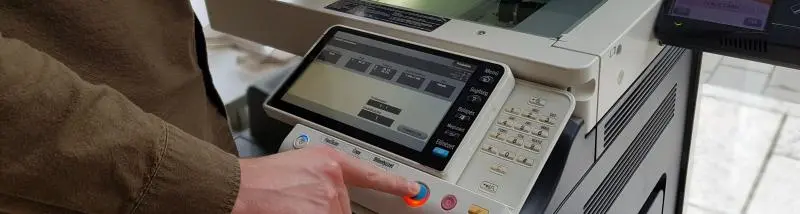

Nyomtatni, fénymásolni és szkennelni az Élet- és Természettudományi Könyvtár olvasói terében elhelyezett multifunkciós (MFP) fénymásoló gépen, aktív Unipass kártyával rendelkező egyetemi polgároknak lehetséges.
Az MFP használatát kihelyezett tájékoztató ismerteti.
A könyvtári dokumentumokról csak a hatályos jogszabályok maradéktalan betartásával készíthető másolat.
A gép használatához szükséges
- Érvényes könyvtári beiratkozás;
- Aktív unipass kártya;
- Nyomtatási keret. A szolgáltatás díja a kártyán elhelyezett keretösszegből kerül levonásra. A nyomtatási keret feltöltése kizárólag az Élet- és Természettudományi Könyvtár olvasószolgálati pultjánál lehetséges, készpénzes vagy bankkártyás fizetéssel.
| Díjszabás | Fénymásolás | Nyomtatás a könyvtári számítógépekről | |
|
|
|||
| Szkennelés | Online nyomtatás | Könyvtári fénymásoló üzletek - Reprográfia | |
|
|
|||
Díjszabás
| Méret | Típus | Oldal | Ár (Ft) | |
|---|---|---|---|---|
|
Fénymásolás és nyomtatás |
A/4 | Fekete-fehér | Egyoldalas | 8 |
| Kétoldalas | 12 | |||
| Színes | Egyoldalas | 24 | ||
| Kétoldalas | 44 | |||
| A/3 | Fekete-fehér | Egyoldalas | 22 | |
| Kétoldalas | 36 | |||
| Színes | Egyoldalas | 48 | ||
| Kétoldalas | 88 | |||
| Szkennelés | max. A/3 | 24 |
Fénymásolás
- Az MFP-n színes és fekete-fehér másolatokat készíthet A/3-as méretig, egy- és kétoldalas formában.
- A másoláshoz érintse a kártyáját a gép termináljához, és válassza ki a kívánt funkciót.
- A gép használatát kihelyezett tájékoztatók mutatják.
Nyomtatás a könyvtári számítógépekről
- A könyvtári gépekről történő nyomtatáshoz válassza a SafeQ nevű nyomtatót, állítsa be a paramétereket és küldje el!
- Az így elküldött dokumentum az MFP gépen kinyomtatható
 |
Ne feledje! A könyvtári számítógépekről történő nyomtatáshoz eduID azonosítójával lépjen be a gépekre. |
Online nyomtatás
A DEENK felhőnyomtatása révén bármilyen feltöltött fájlt kinyomtathat a könyvtári MFP gépen.
- Nyissa meg a http://safeq.lib.unideb.hu/m oldalt, és jelentkezzen be egyetemi azonosítójával (eduID)!
- Kattintson az "Új nyomtatási feladat feltöltése gombra", és csatolja a kinyomtatandó dokumentumot!
Ne feledje! A nyomtatás paraméterei itt nem állíthatóak, a dokumentum abban a formában nyomtatódik ki, amilyen formában feltölti azt. Így pl. ha színes dokumentumot tölt fel, a nyomat is színes lesz.
- Frissítse az oldalt! A "Nyomtatási feladatok kezelése" gombra kattintva láthatja elküldött dokumentumait. Az előnézethez kattintson a kívánt dokumentumra! A törléshez kattintson a "Nyomtatási feladat törlése gombra"!
- Keresse meg az MFP gépet, és nyomtassa ki a dokumentumot!
|
Ne feledje! Az online nyomtatás csak egyetemi IP-címről használható! |
Szkennelés
- Az MFP-n A/3-as méretig, 600*600 dpi felbontásig szkennelhet pdf, tiff vagy jpg formátumban.
- A gép használatát kihelyezett tájékoztató mutatja.
- A szkennelés maximális mérete 10MB.
- A szkennelt dokumentum a regisztrációkor megadott e-mail-címére érkezik.
|
Ne feledje! A dokumentum csak akkor érkezik meg, ha megadott e-mail-címe aktuális! Rendszeresen ellenőrizze olvasói adatait! |
A szolgáltatás igénybe vehető: Az Élet- és Természettudományi Könyvtárban